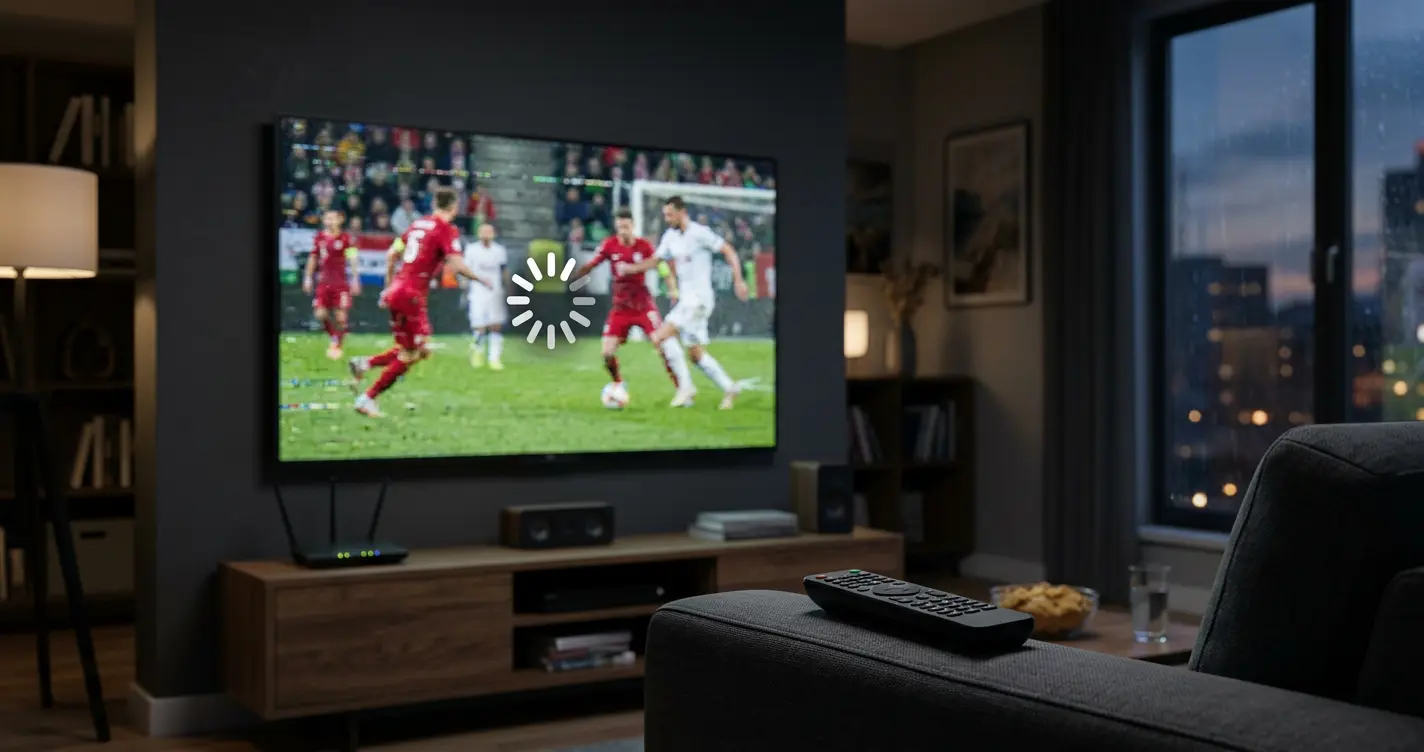
Das Spiel steht 1:1, der Angriff läuft und das Bild friert ein. Buffering ist der häufigste Grund, warum Menschen ihren IPTV Dienst wechseln. Die gute Nachricht: In den meisten Fällen liegt es nicht am Anbieter, sondern an einer Kleinigkeit im Heimnetz oder in den App Einstellungen. Diese Anleitung geht die Ursachen in der Reihenfolge durch, in der sie tatsächlich vorkommen und sagt dir am Ende ehrlich, woran du erkennst, dass wirklich der Dienst das Problem ist.
Zuerst: die 60 Sekunden Diagnose
Bevor du irgendetwas umstellst, beantworte diese vier Fragen. Sie grenzen die Ursache in einer Minute ein und ersparen dir, an den falschen Schrauben zu drehen.
Die Antworten sagen dir, wo du anfangen solltest. Wenn du unsicher bist: Arbeite die Punkte einfach der Reihe nach ab sie sind nach Häufigkeit sortiert.
| Frage | Ja | Nein |
|---|---|---|
| Ruckelt es nur abends zwischen 19 und 23 Uhr? | Netzauslastung oder Serverlast → Punkt 1, 2, 9 | weiter |
| Ruckelt es nur bei einem einzigen Sender? | Einzelner Stream → Punkt 10 | weiter |
| Ruckelt es auch auf dem Handy im Mobilfunknetz? | Nicht dein WLAN → Punkt 9, 11 | Heimnetz → Punkt 1 5 |
| Ruckelt es erst seit einem Update? | App oder Gerät → Punkt 6, 7 | weiter |
1. WLAN Frequenz: 5 GHz statt 2,4 GHz
Das ist mit Abstand die häufigste Ursache. Das 2,4 GHz Band ist in Mehrfamilienhäusern hoffnungslos überfüllt jeder Nachbarrouter, jede Bluetooth Box und sogar die Mikrowelle funken dort mit.
Wenn das Gerät zu weit vom Router entfernt steht und 5 GHz nicht stabil ankommt, ist ein Powerline Adapter oder ein Mesh Repeater die bessere Lösung als zurück auf 2,4 GHz zu wechseln.
- Öffne die WLAN Einstellungen deines Geräts und suche das Netz mit dem Zusatz „5G“ oder „5GHz“.
- Verbinde dich damit, statt mit dem normalen Netznamen.
- Falls dein Router beide Bänder unter einem Namen führt (Band Steering), schalte die Bänder in der Router Oberfläche getrennt.
- Faustregel: 5 GHz ist deutlich schneller, hat aber weniger Reichweite durch Wände.
2. Die beste Lösung: LAN Kabel
Kein WLAN Trick schlägt ein Kabel. Wenn du dauerhaft Ruhe willst besonders bei 4K und Live Sport verbinde das Gerät per Ethernet.
Ein LAN Kabel ist erfahrungsgemäß eine der wirksamsten Maßnahmen gegen instabiles IPTV. Prüfe danach erneut, ob das Bild flüssig läuft.
- Smart TV und Android Boxen haben meist einen LAN Port auf der Rückseite.
- Für den Fire TV Stick gibt es einen Ethernet Adapter für rund 15 €, der direkt am Stick angeschlossen wird.
- Kein Kabel möglich? Powerline Adapter nutzen das Stromnetz und sind stabiler als WLAN über zwei Wände.
3. Puffer füllen: 10 Minuten vor Anpfiff starten
Ein banaler, aber wirksamer Trick: Starte den Stream nicht in der Sekunde, in der das Spiel beginnt. Die App braucht ein paar Minuten, um einen stabilen Puffer aufzubauen.
Gleichzeitig ist es der Moment, in dem ganz Deutschland einschaltet die Netzlast ist beim Anpfiff am höchsten. Wer zehn Minuten früher startet, umgeht beide Probleme auf einmal.
4. Andere Geräte im Haushalt bremsen mit
Deine Leitung teilt sich alles, was im Haus online ist. Während des Spiels konkurrieren oft mehrere Datenströme um dieselbe Bandbreite.
- Pausiere laufende Downloads und Cloud Backups.
- Die Konsole im Standby lädt oft im Hintergrund Updates prüfen und stoppen.
- Parallel laufende Netflix oder YouTube Streams in anderen Zimmern reduzieren.
- Überwachungskameras mit Cloud Upload sind ein unterschätzter Dauerverbraucher.
| Qualität | Benötigte Bandbreite | Empfehlung |
|---|---|---|
| SD | 5 Mbit/s | reicht fast immer |
| HD (720p) | 10 Mbit/s | 5 GHz WLAN |
| Full HD (1080p) | 15 20 Mbit/s | 5 GHz oder LAN |
| 4K / UHD | 25 35 Mbit/s | LAN empfohlen |
5. App Cache leeren
IPTV Apps sammeln über Wochen Daten an Senderlisten, EPG Daten, Vorschaubilder. Ein voller Cache macht die App träge und kann Buffering verursachen, obwohl die Verbindung einwandfrei ist.
Mach das etwa einmal im Monat. Es dauert 30 Sekunden und beugt schleichenden Problemen vor.
Für die Einrichtung findest du hier passende Anleitungen:IPTV auf Fire TV Stick einrichtenundIPTV auf Smart TV einrichten.
- Fire TV: Einstellungen > Anwendungen > Installierte Anwendungen verwalten > App auswählen > Cache leeren.
- Android TV: Einstellungen > Apps > App auswählen > Speicher > Cache leeren.
- Smart TV: App deinstallieren und neu installieren dort gibt es meist keine Cache Option.
- Danach die App einmal komplett schließen und neu starten.
6. Hardware Decoding in der App umstellen
Die meisten Player bieten mehrere Decoder an. Steht die App auf Software Decoding, muss der Prozessor das Video berechnen bei schwächeren Geräten reicht das für 4K nicht aus.
- In IPTV Smarters Pro: Einstellungen > Player > Wiedergabe Engine auf Hardware Decoder stellen.
- In TiviMate: Einstellungen > Wiedergabe > Decoder auf „Hardware“ oder „Hardware (erweitert)“.
- Falls das Bild danach schwarz bleibt, aber Ton läuft: zurück auf Software oder auf den alternativen Player wechseln.
- Manche Geräte laufen mit ExoPlayer stabiler als mit dem Standard Player beides testen.
7. Gerät neu starten richtig
Nicht in den Standby schicken, sondern wirklich vom Strom trennen. Fire TV Sticks und Android Boxen laufen oft monatelang durch und sammeln Speicherlecks an.
- Netzstecker ziehen, 30 Sekunden warten, wieder einstecken.
- Beim Router dasselbe das setzt auch die Verbindung zum Provider zurück.
- Router mindestens einmal im Monat neu starten, idealerweise nachts.
8. Hintergrund Apps schließen
Ein Fire TV Stick hat nur 1 bis 2 GB Arbeitsspeicher. Laufen im Hintergrund noch YouTube, Netflix und drei andere Apps, bleibt für den IPTV Player zu wenig übrig.
- Nicht genutzte Apps über die Einstellungen beenden (Force Stop).
- Selten genutzte Apps ganz deinstallieren das schafft auch Speicherplatz.
- Automatische App Updates auf nachts legen, damit sie nicht während des Spiels starten.
9. DNS ändern der unterschätzte Hebel
Manche Provider in Deutschland leiten Streaming Verkehr über langsame oder überlastete DNS Server. Ein Wechsel auf einen öffentlichen DNS kann Ladezeiten und Stabilität spürbar verbessern.
Einstellen lässt sich das entweder direkt im Router (wirkt für alle Geräte) oder in den Netzwerkeinstellungen des einzelnen Geräts. Im Router ist es die sauberere Lösung.
| DNS Anbieter | Primär | Sekundär |
|---|---|---|
| Cloudflare | 1.1.1.1 | 1.0.0.1 |
| 8.8.8.8 | 8.8.4.4 | |
| Quad9 | 9.9.9.9 | 149.112.112.112 |
10. Nur ein einzelner Sender ruckelt?
Dann liegt das Problem weder an deinem Netz noch an deiner App. Einzelne Streams können vorübergehend überlastet sein oder gerade gewartet werden.
- Prüfe, ob derselbe Sender in einer anderen Version verfügbar ist (oft gibt es HD, FHD und 4K Varianten).
- Teste zwei bis drei andere Sender laufen die flüssig, ist dein Setup in Ordnung.
- Melde den Sender dem Support und frage nach einer Prüfung; die Bearbeitungszeit hängt vom Anbieter ab.
11. Braucht es eine VPN?
Hier lohnt sich Ehrlichkeit statt Marketing: Eine VPN behebt kein grundsätzliches Problem. Sie hilft in genau einem Szenario wenn dein Provider den Streaming Verkehr zu Stoßzeiten drosselt.
- Typisches Muster für Drosselung: tagsüber läuft alles flüssig, abends ab 20 Uhr wird es unbrauchbar.
- Test: Stream über das Mobilfunknetz des Handys prüfen. Läuft es dort abends flüssig, aber im WLAN nicht, spricht das für Drosselung.
- Eine VPN macht deine Leitung nicht schneller sie kostet sogar 5 bis 10 Prozent Geschwindigkeit.
- Wenn dein Problem ganztägig besteht, bringt eine VPN nichts. Dann liegt es an Punkt 1 bis 8 oder am Dienst.
12. Wann liegt es wirklich am Anbieter?
Alle Punkte durchgegangen und es ruckelt weiter? Dann sind das die Anzeichen, dass tatsächlich der Dienst das Problem ist und nicht dein Setup.
Wenn drei oder mehr dieser Punkte zutreffen, liegt es nicht an dir. Ein Dienst mit ausreichender Serverkapazität und Lastverteilung läuft auch am Bundesliga Samstag um 18:30 Uhr stabil. Der ehrlichste Test vor einem Wechsel: Fordere bei einem anderen Anbieter einen kostenlosen Testzugang an und schau ihn dir genau zur Primetime an, nicht vormittags.
So kannst du einen Test vergleichen:IPTV kostenlos testen 24 Stunden ohne Zahlungsdaten.
- Es ruckelt auf mehreren verschiedenen Geräten gleichzeitig.
- Es ruckelt auch im Mobilfunknetz, also außerhalb deines WLANs.
- Es betrifft viele Sender, nicht nur einzelne.
- Es passiert zuverlässig jeden Abend zur gleichen Zeit ein klares Zeichen für überlastete Server.
- Der Support antwortet gar nicht oder erst nach Tagen.
Schnellübersicht: Problem und Lösung
Zum Nachschlagen die häufigsten Symptome und der jeweils erste Ansatz:
Weitere Anleitungen:IPTV auf Fire TV Stick einrichtenundIPTV auf Smart TV einrichten.
| Symptom | Wahrscheinliche Ursache | Erster Schritt |
|---|---|---|
| Nur abends Ruckler | Netzauslastung oder Drosselung | LAN Kabel, DNS ändern |
| Alle Sender stocken | WLAN oder Serverlast | 5 GHz oder LAN testen |
| Ein Sender stockt | Einzelner Stream | Support melden |
| Bild schwarz, Ton läuft | Decoder Einstellung | Auf Hardware umstellen |
| Sender laden langsam | DNS oder Cache | Cache leeren, DNS wechseln |
| Ruckeln erst seit Update | App Version | Cache leeren, Neuinstallation |
| 4K ruckelt, HD läuft | Bandbreite zu gering | Auf FHD stellen oder LAN |
- Warum ruckelt mein IPTV nur abends?
- Zwischen 19 und 23 Uhr sind sowohl das Netz deines Providers als auch die Server der Anbieter am stärksten ausgelastet. Ein LAN Kabel, ein DNS Wechsel und ein früherer Streamstart helfen. Bleibt es trotzdem jeden Abend unbrauchbar, ist die Serverkapazität deines Dienstes zu knapp.
- Welche Internetgeschwindigkeit brauche ich für IPTV?
- Für HD reichen etwa 10 Mbit/s, für Full HD 15 bis 20 Mbit/s und für 4K solltest du 25 bis 35 Mbit/s stabil zur Verfügung haben. Wichtiger als die maximale Geschwindigkeit ist eine gleichmäßige Verbindung ohne Schwankungen.
- Hilft eine VPN gegen Buffering?
- Nur wenn dein Provider den Streaming Verkehr gezielt drosselt erkennbar daran, dass es tagsüber läuft und abends nicht. In allen anderen Fällen bringt eine VPN nichts und kostet sogar 5 bis 10 Prozent Geschwindigkeit.
- Warum ruckelt nur ein einzelner Sender?
- Dann liegt es nicht an deinem Netz, sondern an diesem konkreten Stream. Teste eine andere Qualitätsstufe desselben Senders und melde ihn dem Support. Die Bearbeitungszeit hängt vom Anbieter und der Ursache ab.
- Ist WLAN oder LAN besser für IPTV?
- LAN ist immer stabiler. Besonders bei 4K und Live Sport macht ein Kabel den größten Unterschied. Für den Fire TV Stick gibt es einen Ethernet Adapter für rund 15 €, der sich fast immer lohnt.
- Woran erkenne ich, dass der Anbieter schuld ist?
- Wenn es auf mehreren Geräten, auch im Mobilfunknetz, bei vielen Sendern und zuverlässig jeden Abend zur gleichen Zeit passiert. Dann reicht die Serverkapazität nicht aus das lässt sich mit keiner Einstellung auf deiner Seite lösen.
Stabil auch zur Primetime testen
Fordere einen kostenlosen 24 Stunden Test an und prüfe die Qualität genau dann, wenn es darauf ankommt abends beim Spiel.
Tarife ansehen